Zoom の会議を自動で文字起こしする方法 — ホストでなくても、ブラウザ参加で議事録まで

Zoom の会議を Chrome 拡張 TaskSymphony で自動的に文字起こしし、要約・ToDo・議事録まで作る手順です。ブラウザ(Web クライアント)で参加すると、拡張機能が字幕を自動でオンにします。Zoom AI Companion との違いと、ホストが字幕を許可していない場合の注意点も説明します。
この記事の要点
- Zoom の会議に Chrome(ブラウザ版)で参加すると、TaskSymphony が字幕を自動でオンにして書き起こします。
- ホストでなくても、参加者として自分の記録を残せます。ホストが字幕を許可していない会議では書き起こせません。
- 会議の終了後に要約と ToDo を自動で作ります。Zoom のデスクトップアプリには対応していません。
Zoom AI Companion との違い
Zoom には、会議の要約を作る AI Companion があります。使えるのは、対象のライセンスを持つホストが有効にした会議です。要約を誰に共有するかもホストの設定で決まるため、参加者の立場で自分の会社の記録として残したいときには向きません。
TaskSymphony は、自分の Chrome の画面に出る字幕を読み取ります。ホストの契約に関係なく、参加者として自分の記録を残せます。会議にボットは参加しません。
ブラウザで参加する
TaskSymphony は Chrome 拡張なので、Zoom のデスクトップアプリで参加した会議は書き起こせません。招待リンクを開いたら、「ブラウザから参加」を選んでください。Zoom のアプリを開く案内が先に出たときは、ページの下の方にある「ブラウザから参加してください」の文字を探します。
字幕は拡張機能が自動でオンにする
会議に参加すると、拡張機能が Zoom の字幕(クローズドキャプション)を自動でオンにします。字幕のボタンを押す必要はありません。字幕をオンにできなかったときは、パネルに案内が出ます。
ホストが字幕(自動字幕)を許可していない会議では、字幕が出ないため書き起こせません。その場合は、ホストに字幕の許可を頼んでください。
はじめかた(3 ステップ)
Chrome に TaskSymphony を追加する
Chrome ウェブストアから追加します。
アカウントを作り、拡張からログインする
無料で登録したあと、Chrome の拡張アイコンからログインします。
Zoom の会議にブラウザで参加する
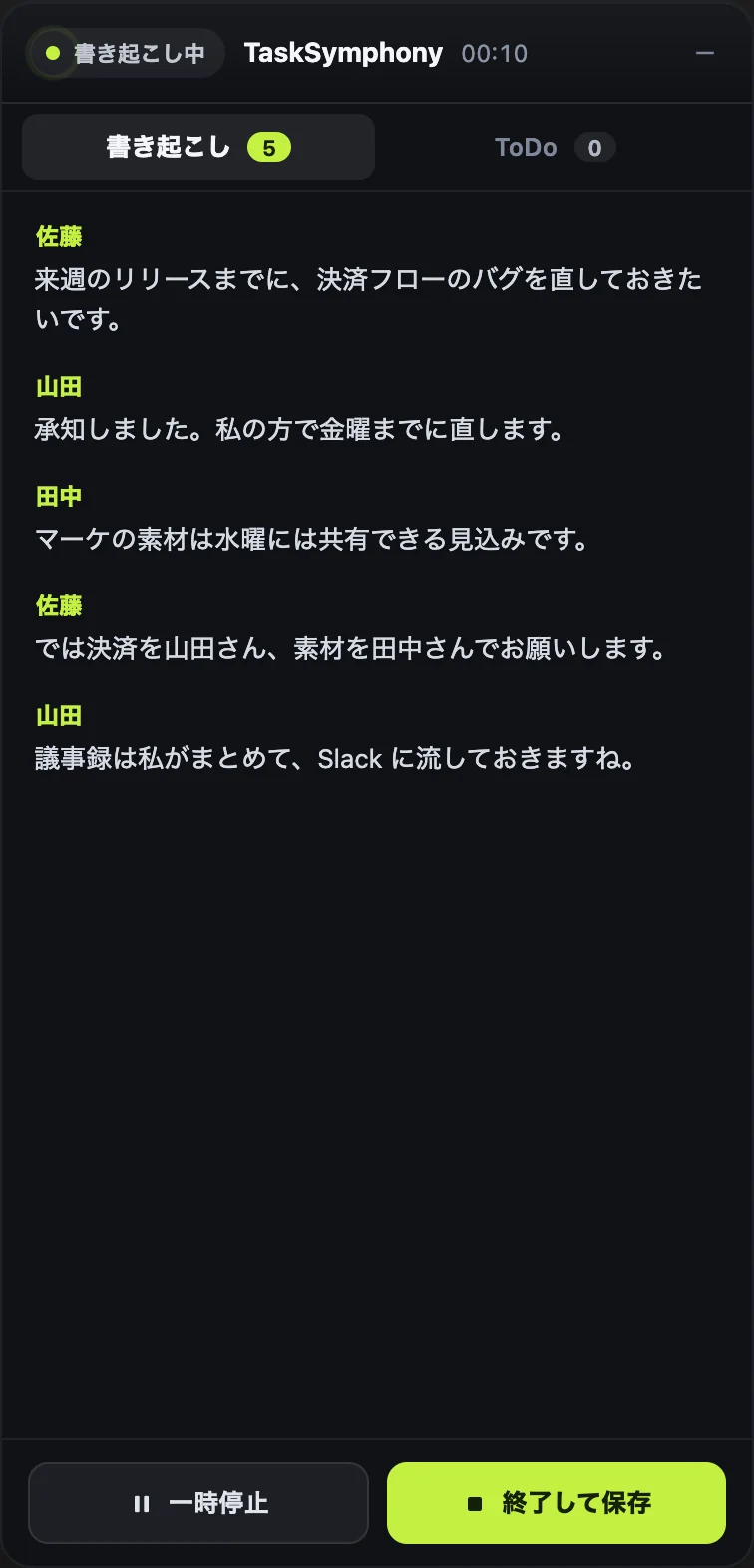
字幕も記録開始のボタンも押す必要はありません。画面の隅に TaskSymphony のパネルが出て、発言が増えていきます。
会議のあとにできること
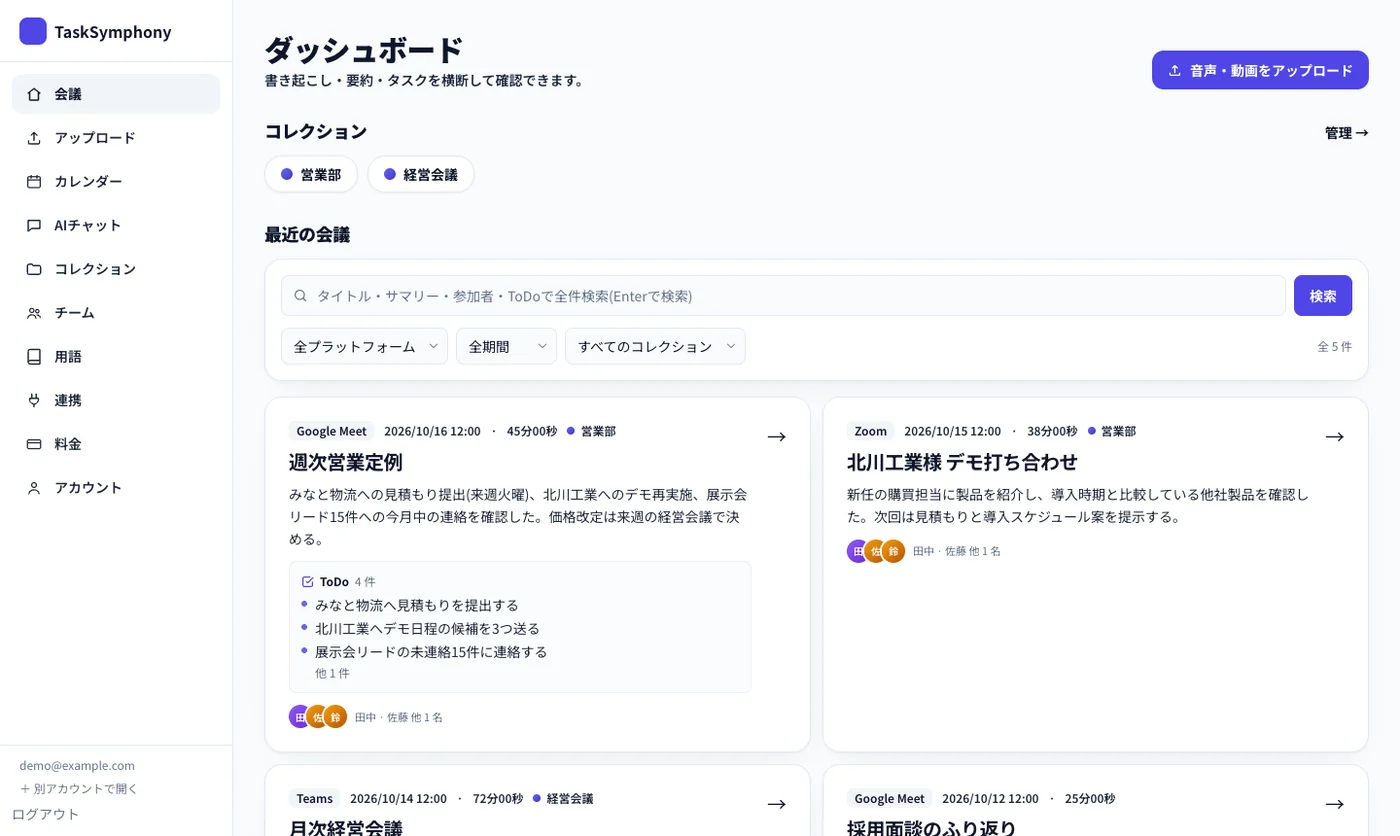
- 要約(議題・議論・結論の 3 行)と ToDo(担当・期限・根拠になった発言つき)が、退出から 1 分ほどでダッシュボードに届きます。
- Slack を連携しておくと、ToDo を指定のチャンネルへ自動で投稿します。
- 「議事録を作成」を押すと、発言者つきの議事録ができます。Word・TXT・Markdown で書き出せます。
- 案件ごとのコレクションに会議をまとめて、最近の会議をまたいで質問できます。
うまくいかないときの確認
| 起きていること | 確かめること |
|---|---|
| パネルが出ない | 拡張にログインしているかを確かめます。Zoom のアプリで参加している場合は、ブラウザで参加し直します。 |
| 字幕がオンにならない | ホストが字幕を許可しているかを確かめます。許可されていない会議では、ホストに頼んでください。 |
| 字幕が英語で出る | Zoom の字幕の言語設定で日本語を選びます。ホストの設定でしか変えられないときは、ホストに頼んでください。 |
| 途中で記録が止まった | パネルの案内を確かめます。字幕がオフになっていたら、字幕のボタンからオンにし直します。 |
データの扱い
音声は保存しません。残るのは、書き起こしのテキストと、要約・ToDo・議事録です。AI の処理には OpenAI の API を使い、送ったデータはモデルの学習に使われません。詳しくはセキュリティとデータの取り扱いをご覧ください。
よくある質問
ホストでなくても使えますか?
使えます。TaskSymphony は参加者として自分の画面の字幕を読み取るので、ホストの契約や設定に関係なく記録を残せます。ただし、ホストが字幕を許可していない会議では字幕が出ないため、書き起こせません。
Zoom のデスクトップアプリで参加した会議は書き起こせますか?
書き起こせません。Chrome(ブラウザ版の Zoom)で参加した会議だけが対象です。招待リンクを開いたときに「ブラウザから参加」を選んでください。
相手に記録していることは分かりますか?
会議にボットは参加しません。Zoom では、字幕が有効になったことが参加者に表示される場合があります。記録することは、参加者に伝えておくことをおすすめします。
録音した Zoom の会議も文字起こしできますか?
できます。Pro・Team プランでは、Web アプリから録音・録画ファイルをアップロードして書き起こせます(1 ファイル 4 時間まで)。
料金はいくらですか?
Free は ¥0 で、会議の書き起こし 月 5 件・議事録 月 2 件まで使えます。Pro は月 ¥4,980 で議事録 月 20 件、書き起こしは無制限です。Team は 1 人あたり月 ¥3,480(3 人から)です。
参考にした公式情報
- Zoom サポート: Enabling or disabling automated captions
- Zoom サポート: Viewing captions in a meeting or webinar
- Zoom サポート: Enabling or disabling meeting summary with AI
他社の製品の機能や条件は、各社の公式情報をもとに書いています。執筆後に変わることがあるため、最新の内容は各社の公式情報で確かめてください。
次の会議から、TaskSymphony で記録する
Free プランは ¥0 で、会議の書き起こし 月 5 件・議事録 月 2 件まで使えます。クレジットカードの登録は要りません。
この記事は TaskSymphony 編集部 が書いています。製品の仕様は執筆時点のもので、変わった場合は記事を直して更新日を書き換えます。記事の書き方は編集方針をご覧ください。誤りに気づいたときはお問い合わせからお知らせください。