Google Meet の会議を文字起こしして議事録にする方法 — 字幕を一度オンにすれば、あとは自動

Google Meet の会議を Chrome 拡張 TaskSymphony で文字起こしし、要約・ToDo・議事録まで作る手順です。Meet の字幕(CC)を一度オンにすると Meet が設定を覚えるので、次の会議からは何もしなくても書き起こしが始まります。Gemini の「メモを作成」との違いも説明します。
この記事の要点
- TaskSymphony は、Google Meet の字幕(CC)を読み取って、発話者の名前つきで書き起こします。
- 拡張機能は Meet の字幕ボタンに触れません。利用者が一度オンにすると Meet が設定を覚えるので、次の会議からは自動で始まります。
- 会議の終了後に要約と ToDo を自動で作り、議事録はボタンひとつで作れます。Free プランは会議の書き起こし 月 5 件まで無料です。
Google Meet 標準の機能との違い
Google Meet には、Gemini が会議のメモを作る「メモを作成」機能があります。使えるのは、対象の Google Workspace プランか Google AI プランを契約している場合です。職場や学校のアカウントでは、管理者が有効にしている必要があります。主催者側の契約と設定で決まるため、社外の会議や、契約のないアカウントの会議では使えないことがあります。
TaskSymphony は、自分の Chrome の画面に出る字幕を読み取る方式です。主催者が誰でも、自分の記録として残せます。会議にボットは参加しません。
Meet の字幕を一度だけオンにする
TaskSymphony の拡張機能は、Meet の字幕(CC)ボタンに一切触れません。会議画面の下にある「字幕をオンにする」を、ご自身で押してください。字幕の言語は、Meet の字幕設定で「日本語」を選びます。
Meet は字幕のオン・オフを覚えています。一度オンにすると、オフに変えない限り、次の会議でも字幕がオンの状態で始まります。2 回目からは、何も操作しなくても書き起こしが始まります。
はじめかた(3 ステップ)
Chrome に TaskSymphony を追加する
Chrome ウェブストアから追加します。
アカウントを作り、拡張からログインする
無料で登録したあと、Chrome の拡張アイコンからログインします。
Meet の会議に参加して、字幕をオンにする
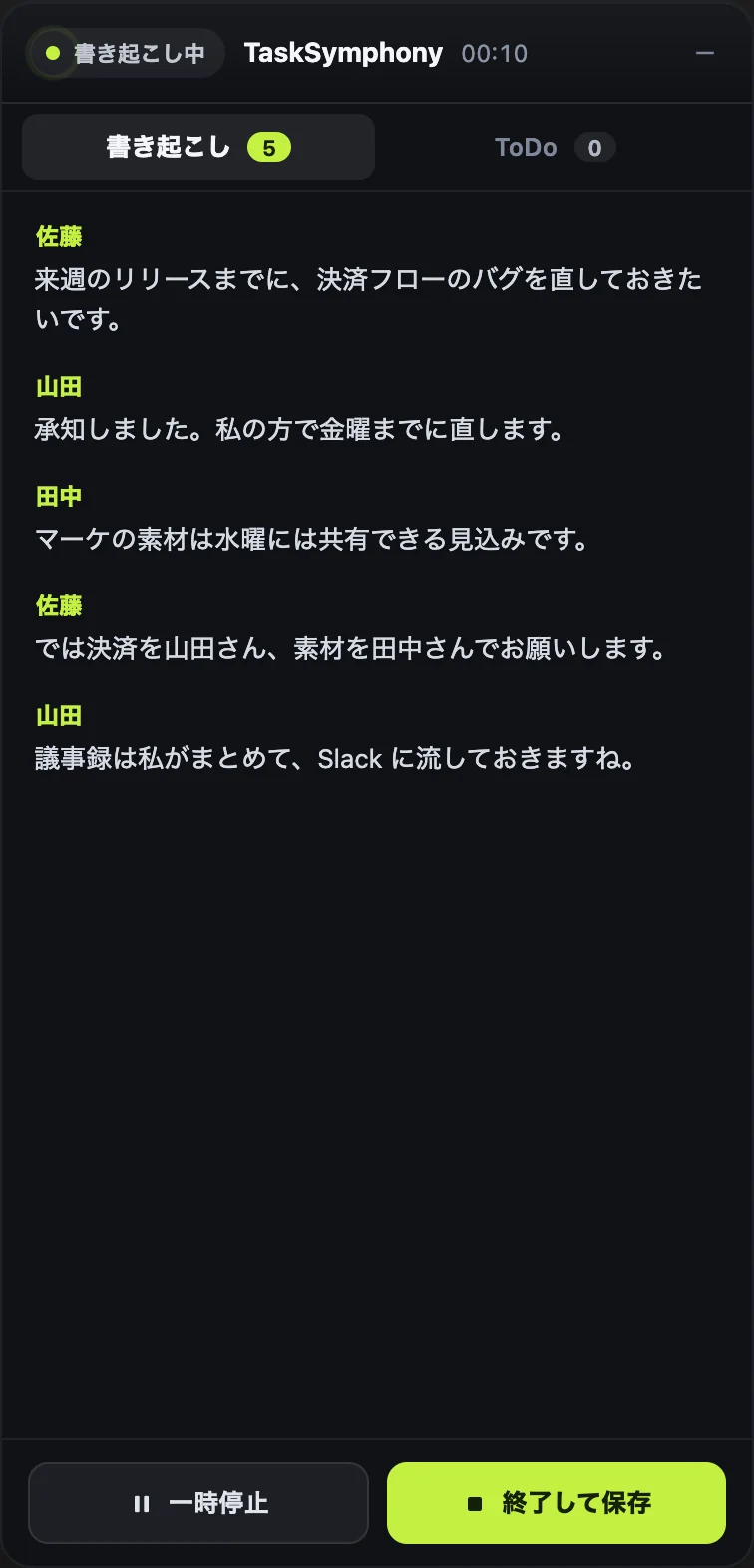
画面の隅に TaskSymphony のパネルが出て、字幕が出た発言から書き起こしが増えていきます。記録開始のボタンはありません。
発話者の名前も残る
Meet の字幕には発話者の名前が付いています。TaskSymphony はこの名前を使って、「誰が何を言ったか」を書き起こしに残します。議事録では、発言者が文末に(姓)として付きます。
会議のあとにできること
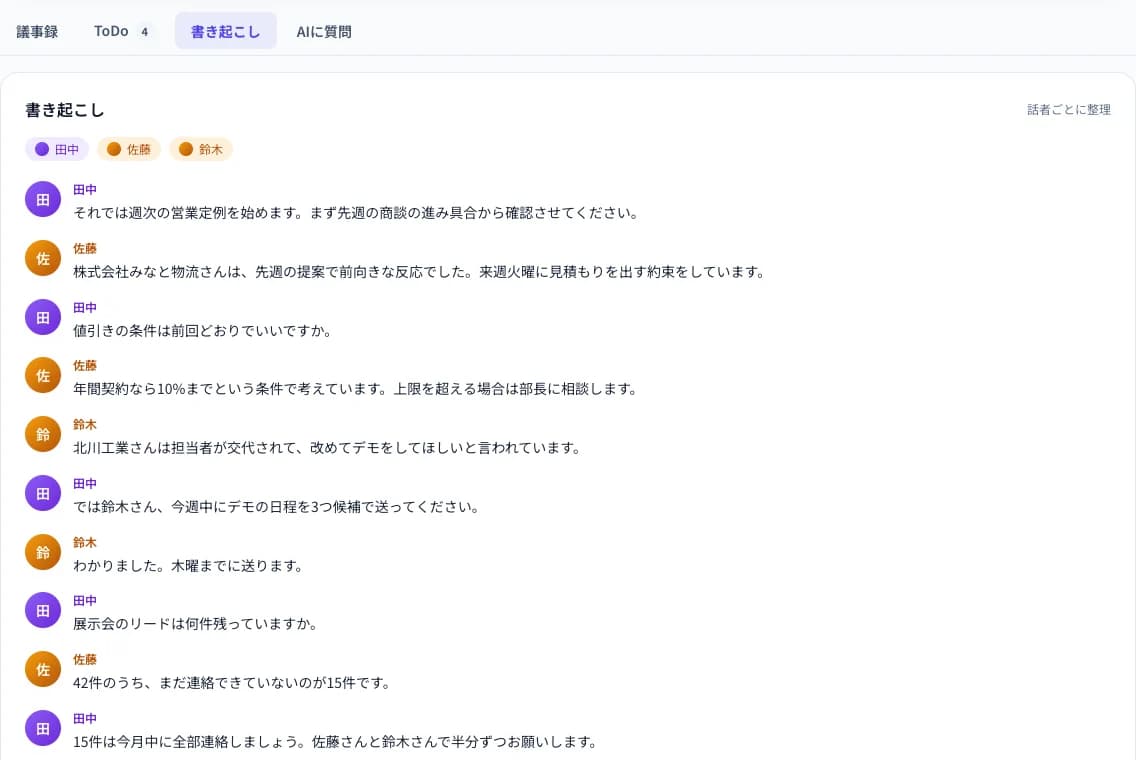
- 要約(議題・議論・結論の 3 行)と ToDo(担当・期限・根拠になった発言つき)が、退出から 1 分ほどでダッシュボードに届きます。
- Slack を連携しておくと、ToDo を指定のチャンネルへ自動で投稿します。
- 「議事録を作成」を押すと、発言者つきの議事録ができます。手動で直して、Word・TXT・Markdown で書き出せます。
- 案件ごとのコレクションに会議をまとめて、最近の会議をまたいで質問できます。
うまくいかないときの確認
| 起きていること | 確かめること |
|---|---|
| パネルが出ない | 拡張にログインしているかを確かめます。拡張を入れる前から開いていた会議のタブは、再読み込みします。 |
| 書き起こしが増えない | Meet の字幕がオンになっているかを確かめます。字幕がオフのときは、パネルに「字幕をオンにしてください」と出ます。 |
| 字幕が英語で出る | Meet の字幕設定で、言語を日本語にします。 |
| 相手の名前が出ない | Meet の字幕に名前が表示されていれば、書き起こしにも付きます。名前が取れない発言は、名前なしで残ります。 |
データの扱い
音声は保存しません。残るのは、書き起こしのテキストと、要約・ToDo・議事録です。発話者の名前を特定するために、会議画面の参加者一覧をブラウザの中で一時的に参照しますが、一覧そのものはサーバーへ送りません。詳しくはプライバシーポリシーとセキュリティとデータの取り扱いをご覧ください。
よくある質問
拡張機能が勝手に字幕をオンにしますか?
しません。Google Meet では、拡張機能は字幕(CC)のボタンに一切触れません。ご自身で一度オンにすると Meet が設定を覚えるので、次の会議からは自動で字幕が出ます。
Gemini の「メモを作成」と併用できますか?
できます。TaskSymphony は画面の字幕を読み取るだけなので、Meet 側の機能には影響しません。
無料で使えますか?
Free プランは ¥0 で、会議の書き起こし 月 5 件、議事録 月 2 件まで使えます。要約・ToDo の自動作成と Slack 連携も使えます。
相手に記録していることは分かりますか?
会議にボットは参加しません。字幕はご自身の画面に表示されるものです。記録することは、参加者に伝えておくことをおすすめします。
スマートフォンの Meet でも使えますか?
使えません。記録は PC の Chrome 拡張で行います。できあがった議事録と ToDo は、スマートフォンの Web アプリでも読めます。
参考にした公式情報
- Google Meet ヘルプ: Google Meet で自動字幕起こしを使用する
- Google Workspace Updates: Additional language support for live captions in Google Meet(字幕の設定を次の会議でも保持)
- Google Meet ヘルプ: 「メモを作成」(Take notes for me)
他社の製品の機能や条件は、各社の公式情報をもとに書いています。執筆後に変わることがあるため、最新の内容は各社の公式情報で確かめてください。
次の会議から、TaskSymphony で記録する
Free プランは ¥0 で、会議の書き起こし 月 5 件・議事録 月 2 件まで使えます。クレジットカードの登録は要りません。
この記事は TaskSymphony 編集部 が書いています。製品の仕様は執筆時点のもので、変わった場合は記事を直して更新日を書き換えます。記事の書き方は編集方針をご覧ください。誤りに気づいたときはお問い合わせからお知らせください。