AI 議事録ツールの選び方 — 会議サービス標準・ボット参加型・Chrome 拡張型の違い

AI 議事録ツールを「会議サービス標準の機能」「ボット参加型」「録音アプリ型」「字幕を読み取る Chrome 拡張型」の 4 つに分けて、相手からの見え方・社外の会議での使いやすさ・データの扱い・料金の考え方を比べます。自社の会議の形に合う選び方を説明します。
この記事の要点
- AI 議事録ツールは、会議サービス標準・ボット参加型・録音アプリ型・Chrome 拡張型の 4 種類に分かれます。
- ボット参加型は、会議に参加者としてボットが入るので相手に見えます。会議サービス標準の機能は、主催者側の契約と設定で使えるかどうかが決まります。
- Chrome 拡張型(TaskSymphony など)は、自分の画面の字幕を読み取るので、ボットが参加せず、主催者の設定に左右されにくいです。ブラウザで会議に参加する必要があります。
4 つの方式
| 方式 | 例 | 仕組み | 相手からの見え方 |
|---|---|---|---|
| 会議サービス標準 | Google Meet の「メモを作成」(Gemini)、Zoom AI Companion、Microsoft Teams の文字起こし | 会議サービス自身が音声を文字にして要約する | 記録が始まると参加者に通知が出る。使えるかは主催者側の契約と設定で決まる |
| ボット参加型 | tl;dv、Fireflies.ai、Otter.ai などのボット参加の機能(同じ製品が、ボットを使わない方式も持つ場合があります) | 専用のボットが参加者として会議に入り、音声を録音して文字にする | 参加者一覧にボットが並ぶ。主催者の承認が要る会議もある |
| 録音アプリ型 | PC やスマートフォンの録音アプリ | 端末の音声を録音して文字にする | 画面上は何も変わらない。録音の扱いは利用者の責任 |
| Chrome 拡張型(字幕読み取り) | TaskSymphony、Tactiq など | 会議サービスの字幕を、自分のブラウザの画面から読み取る | ボットは参加しない。字幕はオンにした人の画面に出る |
社外の会議が多いなら、主催者の設定に左右されない方式を選ぶ
会議サービス標準の機能は手軽ですが、使えるかどうかは主催者側で決まります。取引先が主催する会議や、無料アカウントの会議では、自分の側で記録を始められないことが多いです。
ボット参加型は、主催者の承認や、参加者への説明が必要になります。相手がボットの参加を認めない会議では使えません。
Chrome 拡張型は、自分の画面に出る字幕を読み取るので、主催者の契約に関係なく使えます。字幕の機能そのものを主催者が無効にしている会議では使えません。
相手に見せたいか、見せたくないか
ボット参加型は、記録していることが参加者全員に分かります。同意を得やすい一方で、商談の雰囲気を変えることがあります。
Chrome 拡張型は、会議にボットが参加しません。字幕は、オンにした人の画面に表示されます。Zoom では、字幕が有効になったことが参加者に表示される場合があります。見えないからといって黙って記録するのではなく、記録することは参加者に伝えておくのが安全です。
データの扱いで見るところ
- 音声を保存するか。録音を残すツールは聞き直せる反面、保管と削除の管理が要ります。TaskSymphony は音声を保存せず、テキストだけを残します。
- データの保存先。国内のリージョンか、海外か。TaskSymphony は東京リージョンに保存します。
- AI の学習に使われないか。TaskSymphony は OpenAI の API を使い、送ったデータはモデルの学習に使われません。
- 会議の映像を取得するか。TaskSymphony は映像を取得しません。
料金の考え方
多くのツールは 1 人あたりの月額です。会議の数が少ない人にも同じ料金がかかるので、人数が多いチームでは総額を確かめる必要があります。
TaskSymphony は、月に作る議事録の数で選びます。Free は ¥0 で、議事録は月 2 件です。Pro は月 ¥4,980 で、議事録は月 20 件です。Team は 1 人 ¥3,480(3 人から)で、議事録は 1 人 10 件分をチームで共有します。有料プランでは、超えた分を 1 件 200 円で追加できます。議事録は、会議 60 分ごとに 1 件と数えます。
選び方の目安
| 会議の形 | 向いている方式 |
|---|---|
| 社内の定例が中心で、全員が同じ会議サービスの有料契約を持っている | 会議サービス標準 |
| 社外との商談が多く、相手の設定に左右されたくない | Chrome 拡張型 |
| 録音を証跡として残したい | ボット参加型・録音アプリ型 |
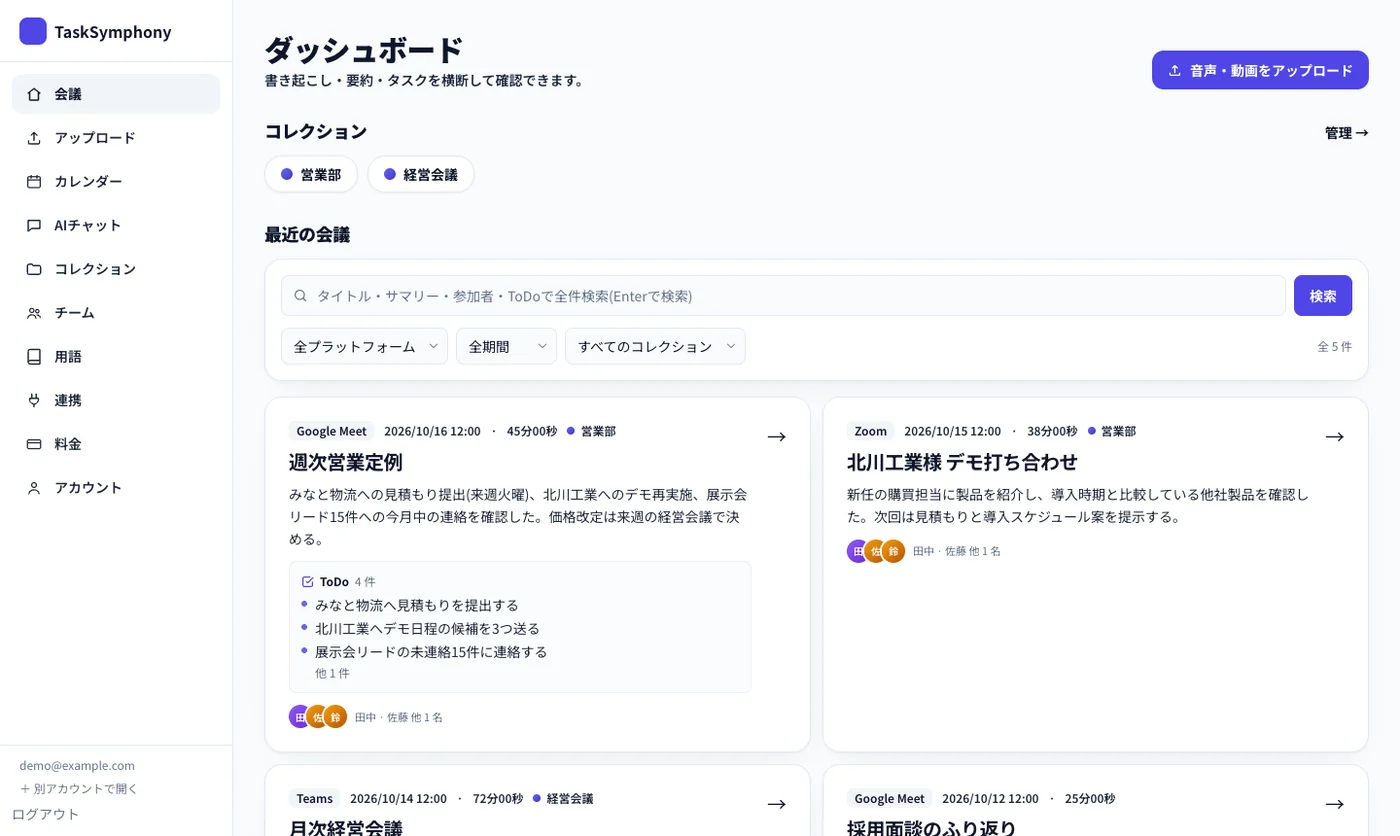
| 議事録より先に、ToDo を担当者に渡したい | ToDo の抽出と Slack への投稿があるツール(TaskSymphony など) |
TaskSymphony の向き・不向き
向いているのは、Google Meet・Zoom・Microsoft Teams の会議に PC の Chrome で参加する人です。会議のあとに ToDo と議事録を残したい場合に合います。
向いていないのは、デスクトップアプリでしか会議に参加できない人、録音を残したい人、字幕が使えない会議が多い人です。
よくある質問
ボット参加型と Chrome 拡張型では、精度に差がありますか?
どちらも元になる音声認識の精度に左右されます。Chrome 拡張型は会議サービスの字幕の精度に、ボット参加型は各社の音声認識の精度に依存します。日本語の会議では、字幕の言語が日本語に設定されているかで結果が大きく変わります。
TaskSymphony は無料で試せますか?
Free プランは ¥0 で、会議の書き起こし 月 5 件、議事録 月 2 件まで使えます。
相手に黙って記録してもよいですか?
会議の記録は、参加者に伝えたうえで行うことをおすすめします。TaskSymphony はボットが参加しないため参加者一覧は変わりません。ただし Zoom では、字幕が有効になったことが参加者に表示される場合があります。記録していることを説明する責任は利用者にあります。
複数の会議サービスを使っていても、1 つのツールで足りますか?
TaskSymphony は Google Meet・Zoom・Microsoft Teams に対応し、記録はすべて同じダッシュボードに残ります。
参考にした公式情報
- Google Meet ヘルプ: 「メモを作成」(Take notes for me)
- Zoom サポート: Enabling or disabling meeting summary with AI
- Microsoft サポート: Start, stop, and download live transcripts in Microsoft Teams meetings
- Microsoft サポート: Use live captions in Microsoft Teams meetings
他社の製品の機能や条件は、各社の公式情報をもとに書いています。執筆後に変わることがあるため、最新の内容は各社の公式情報で確かめてください。
次の会議から、TaskSymphony で記録する
Free プランは ¥0 で、会議の書き起こし 月 5 件・議事録 月 2 件まで使えます。クレジットカードの登録は要りません。
この記事は TaskSymphony 編集部 が書いています。製品の仕様は執筆時点のもので、変わった場合は記事を直して更新日を書き換えます。記事の書き方は編集方針をご覧ください。誤りに気づいたときはお問い合わせからお知らせください。