使い方ガイド
会議に出るだけ。あとは自動です。
はじめかた
会議の流れ
- 🎥会議に参加Google Meet / Zoom / Teams
- 🟢自動で記録開始操作不要。画面の隅にパネルが出ます
- 👋会議を退出ここまで、あなたの作業はゼロ
- ✨約1分で自動生成要約・ToDo がダッシュボードに届きます。議事録は「議事録を作成」を押して作ります
書き起こしには会議サービスの字幕機能を使います。Google Meet では、会議画面でご自身で字幕(CC)をオンにしてください。Zoom・Microsoft Teams では、拡張が字幕を自動でオンにします。
画面で見る設定
画面はデモ用のアカウントとデータです。
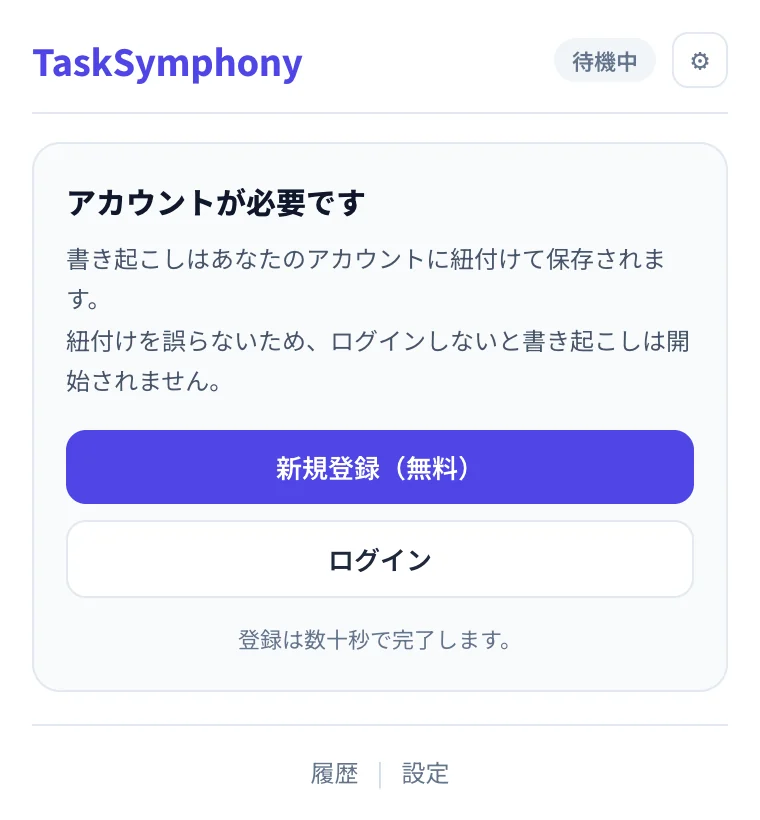
1. 拡張機能からログインする
Chrome のツールバーの TaskSymphony のアイコンを押し、「新規登録(無料)」か「ログイン」を押します。ログインしないと書き起こしは始まりません。
2. 会議中のパネル
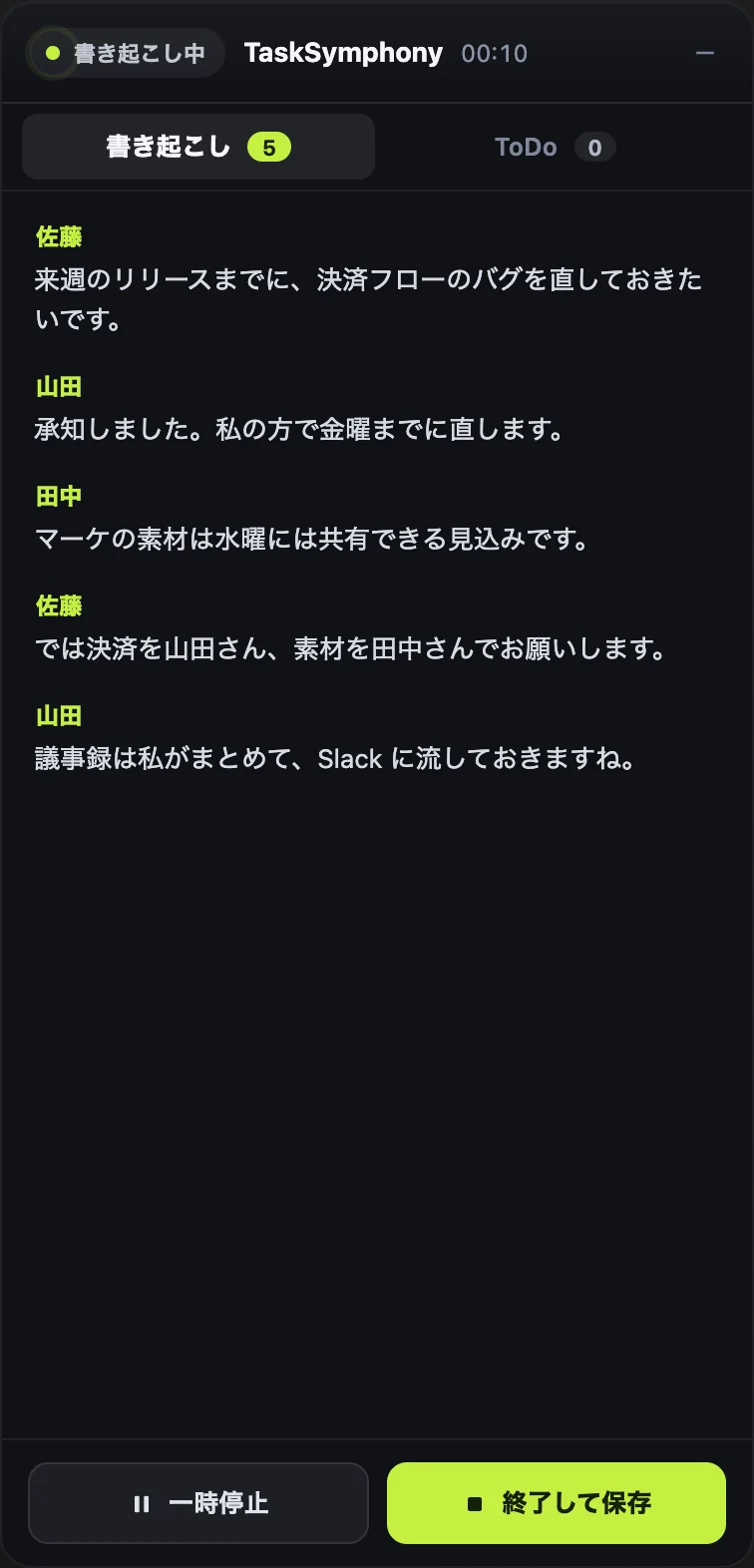
会議に参加すると、自分の画面の隅にだけパネルが出ます。発言者ごとの書き起こしと、見つかった ToDo が増えていきます。会議の相手の画面には出ません。
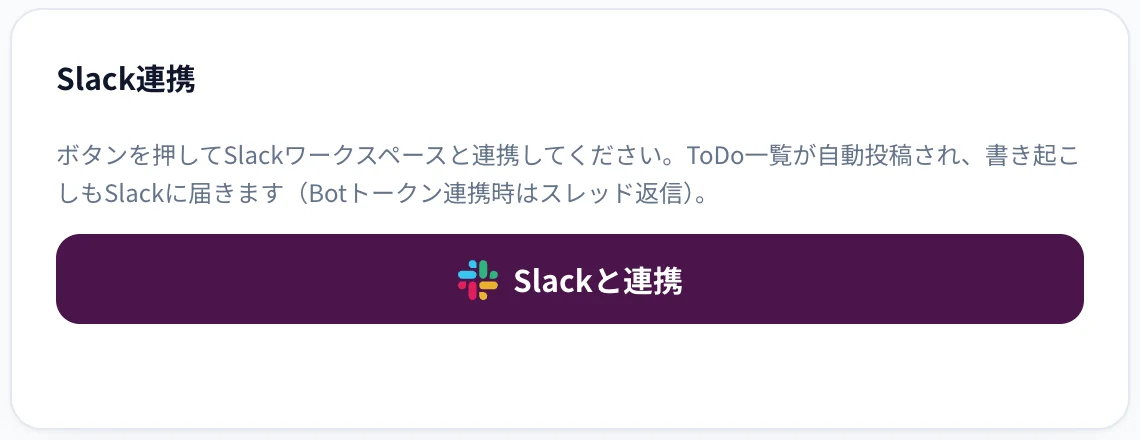
3. Slack に ToDo を送る
ツールバーの TaskSymphony のアイコンを右クリックして「オプション」を開き、「Slackと連携」を押します。Slack の画面で投稿先のチャンネルを選び、「許可する」を押します。使うパソコンごとに設定します。
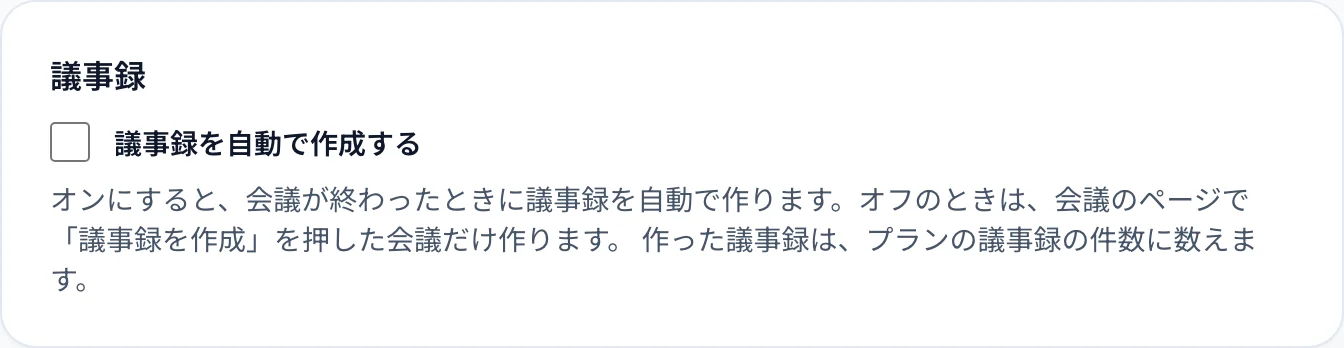
4. 議事録を自動で作る
ダッシュボードの「アカウント」で「議事録を自動で作成する」をオンにすると、会議が終わったときに議事録も作ります。オフのときは、会議のページで「議事録を作成」を押した会議だけ作ります。作った議事録は、プランの件数に数えます。
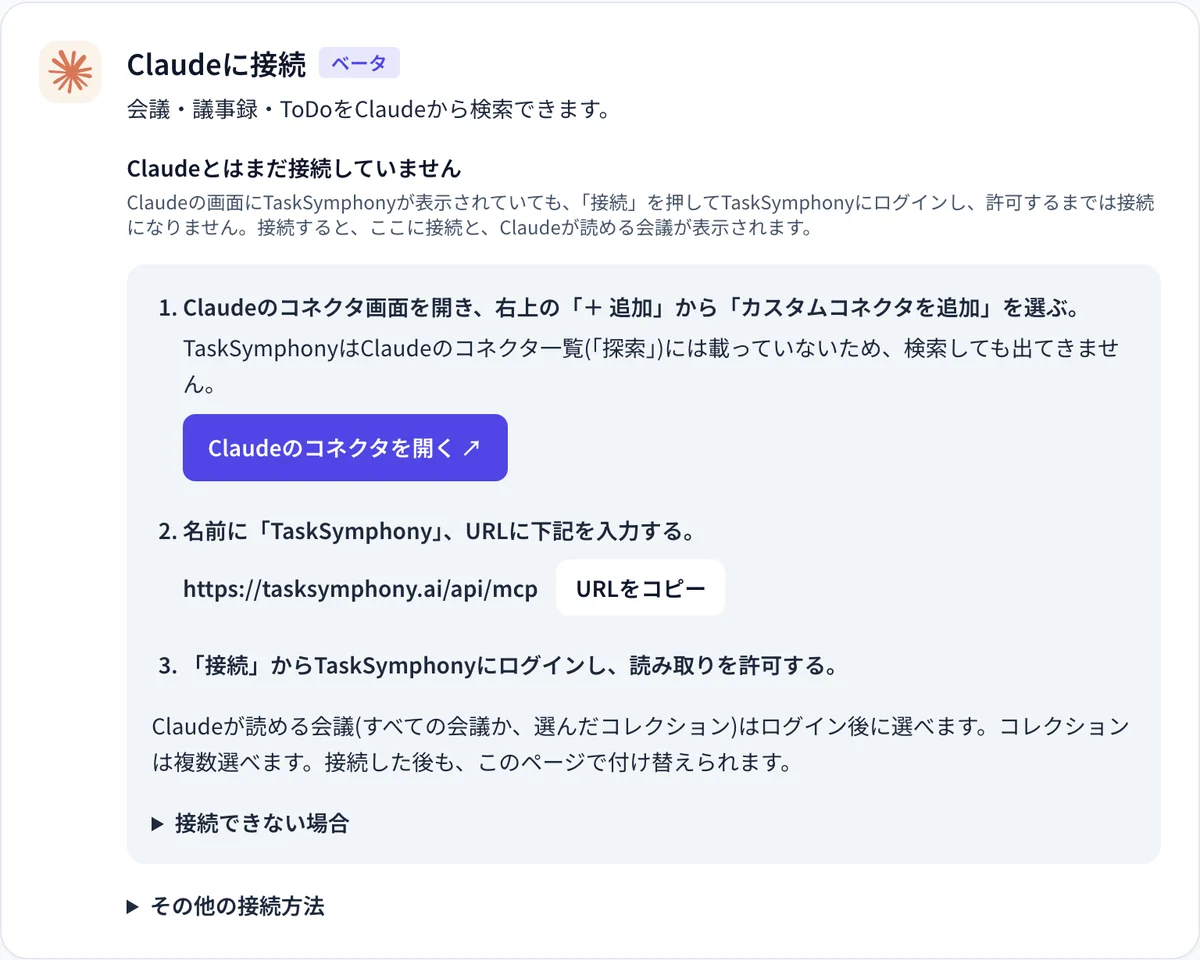
5. Claude から会議を読む
ダッシュボードの「連携」→「Claudeに接続」の手順で、Claude にカスタムコネクタとして TaskSymphony を追加します。「接続」から TaskSymphony にログインして、読み取りを許可します。
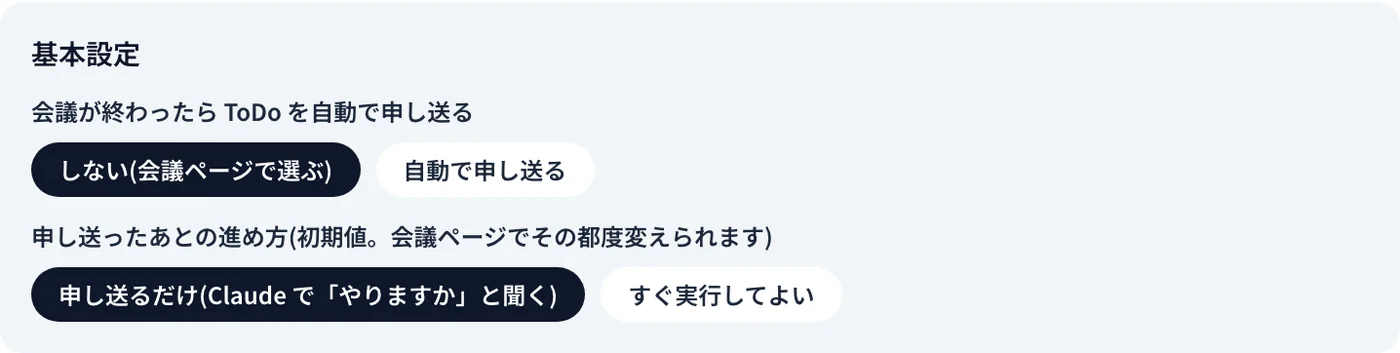
6. 会議が終わったら ToDo を Claude に申し送る
Claude Code のルーティンを登録したあと、「会議が終わったら ToDo を自動で申し送る」を「自動で申し送る」にします。詳しくはClaude 接続の記事をご覧ください。
できあがるもの
会議のページで「議事録を作成」を押すと作れます。発言者は文末に(姓)。Word でダウンロード可
議題・議論・結論の3行で全体像がわかる
担当・期限つき。根拠になった発言の引用も残る
ダッシュボードでできること
「先週決まったことは?」と会議をまたいで質問
案件・顧客ごとに会議をまとめる
会議単位でメンバーに共有(閲覧のみ)
Slack へ自動投稿。外部AI連携キーも発行
料金と月の上限
プランで違うのは、1か月に作れる議事録の件数と、録音ファイルのアップロードです。 議事録は、会議の長さ 60 分ごとに 1 件と数えます(端数は切り上げ)。
残り件数は 料金ページで確認できます。Free は上限に達すると翌月 1 日まで議事録を作れません。Pro・Team は、超えた分を 1 件 200 円で追加し、翌月の請求書にまとめます。録音ファイルのアップロードは Pro・Team で使えます(追加は 60 分 100 円)。お支払いは銀行振込です。
よくある質問
相手に記録していると分かりますか?▾
会議にボットが参加することはありません。字幕は、オンにした人の画面に表示されます(Zoom では、字幕が有効になったことが参加者に表示される場合があります)。記録の際は参加者への周知をお願いします。
音声は保存されますか?▾
保存しません。書き起こしのため一時的に処理するだけで、残るのはテキストだけです。
AIの学習に使われますか?▾
使われません。詳しくは セキュリティ をご覧ください。
書き起こしが始まりません▾
①拡張にログインしているか ②Google Meet では会議画面で字幕がオンか ③会議前から開いていたタブは再読み込み、の順にお試しください。Zoom・Teams では拡張が字幕を自動でオンにします。
議事録が届きません▾
議事録は、会議のページで「議事録を作成」を押したときに作ります。要約と ToDo は会議の終了後に自動で届きます。1分ほど待っても要約と ToDo が届かない場合は、月の上限に達している可能性があります(料金ページで確認)。
複数アカウントを使い分けられますか?▾
はい。同じ Chrome で同時に使えます。
解決しないときは
お問い合わせ