Claude から会議の記録を読む・ToDo を動かす — TaskSymphony の Claude 接続(MCP)とルーティン

TaskSymphony の会議の書き起こし・要約・ToDo を、Claude のデスクトップアプリや Claude Code から読める「Claude 接続」の使い方です。会議を検索して要約を読む、ToDo を更新する、会議が終わったら ToDo を Claude Code のルーティンに申し送る、という 3 つの使い方を説明します。
この記事の要点
- TaskSymphony は MCP(Model Context Protocol)のサーバーとして、Claude から会議の検索・要約・書き起こし・ToDo の読み書きができます。
- claude.ai と Claude Code にはログインで接続します(読み取り)。ToDo の更新・追加は、書き込み権限つきの接続キーで行います。
- 会議が終わったら ToDo を Claude Code のルーティンに申し送り、「下書きまで」「送信まで」のどこまで任せるかを選べます。
Claude 接続でできること
TaskSymphony は、Claude が外部のデータを読むための仕組み MCP(Model Context Protocol)に対応しています。接続すると、Claude に話しかけるだけで会議の記録を使えます。
| Claude に頼めること | 使う道具(MCP ツール) |
|---|---|
| 最近の会議を検索する | search_meetings |
| 会議の要約・ToDo を読む | get_meeting |
| 会議の書き起こしを読む | get_transcript |
| ToDo の一覧を見る・更新する・追加する | list_tasks / update_task / create_task |
| 申し送られた ToDo の結果を報告する | report_handoff |
例えば「TaskSymphony の最近の会議を検索して、〇〇社との会議の ToDo をまとめて」と頼むと、Claude が会議を探して要約と ToDo を読み、返事に使います。
接続のしかた
claude.ai にログインで接続する
Claude のコネクタ画面の右上「+ 追加」から「カスタムコネクタを追加」を選び、名前に「TaskSymphony」、URL に「https://tasksymphony.ai/api/mcp」を入れます。「接続」から TaskSymphony にログインして、読み取りを許可します。TaskSymphony はコネクタ一覧の検索には出てきません。会社や組織の Claude(Team・Enterprise)では、組織の管理者がコネクタを追加します。
Claude Code に接続する
コネクタを追加したあと、Claude Code の /mcp からログインします。
ToDo を更新・追加したいときは、接続キーを使う
ログイン接続は読み取りだけです。ToDo の更新・追加(update_task / create_task)は、TaskSymphony の「連携」で接続キーを「詳細設定」から書き込み権限つきで発行し、Claude のデスクトップアプリや Claude Code に設定した場合に使えます。接続キーは秘密の値なので、共有チャットなどに貼らないでください。
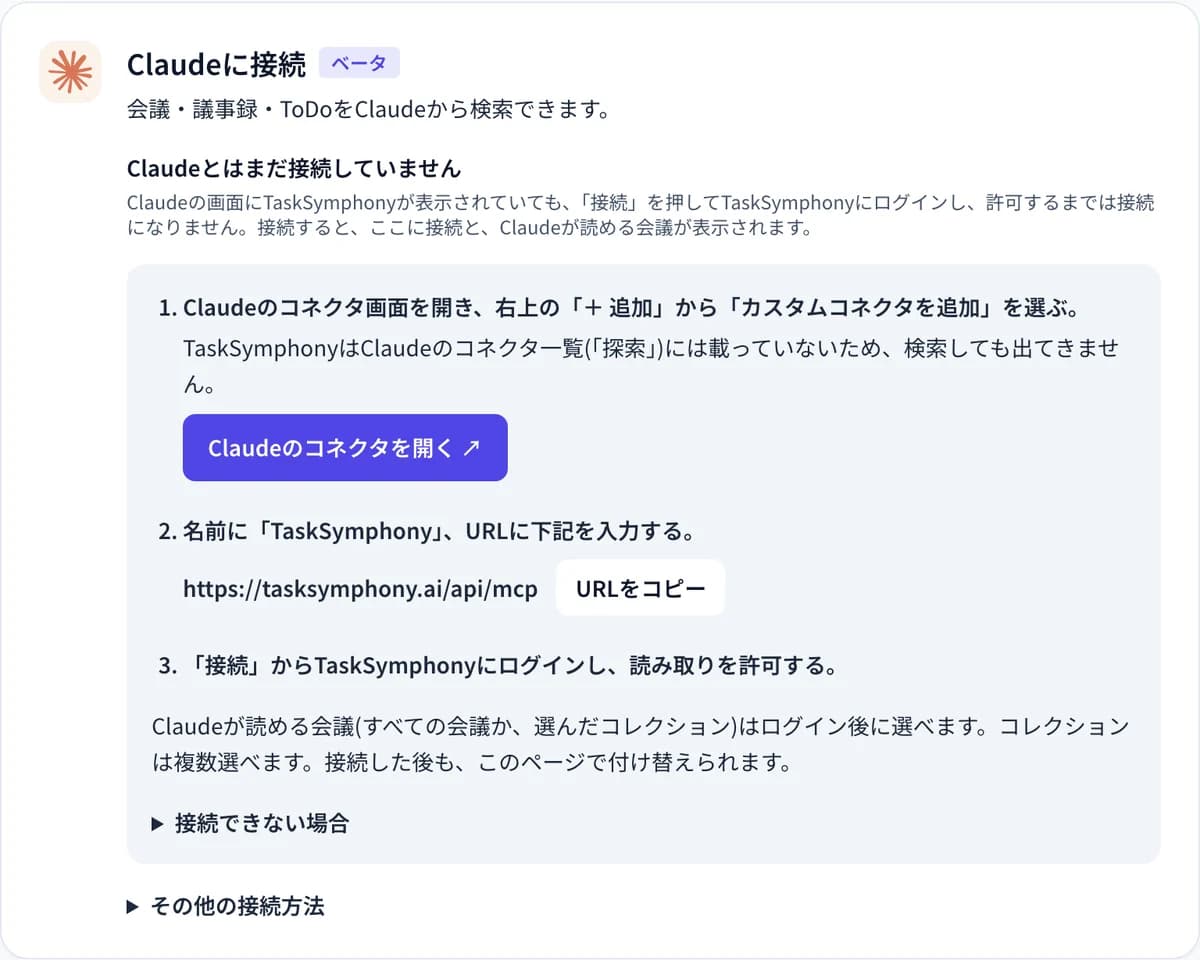
接続後は「TaskSymphony の最近の会議を検索して」と話しかけて、動くことを確かめてください。
会議が終わったら、ToDo を Claude Code のルーティンに申し送る
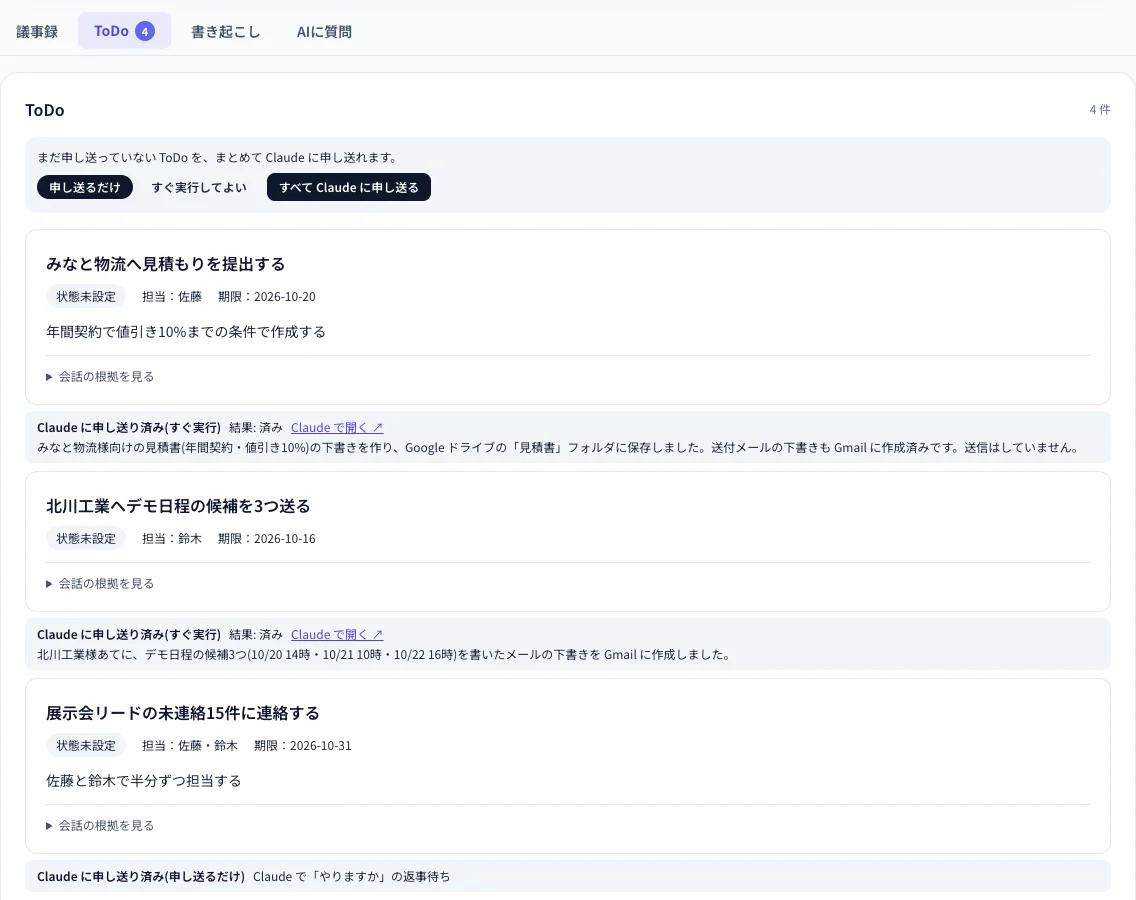
Claude Code のルーティンは、決めておいた指示を Claude が実行する仕組みです。TaskSymphony は、会議の ToDo ができたときにルーティンを呼び出し、会議と ToDo の事実を渡します。
- Claude Code でルーティンを作り、TaskSymphony が用意した指示文を貼ります。使うコネクタ(Claude がメールや Slack を操作するための接続。Slack・Gmail など)を選び、トリガー(ルーティンを動かすきっかけ)に「API」を追加して保存します。
- ルーティンの URL と鍵を、TaskSymphony の「連携」に登録します。鍵は暗号化して保存し、あとから画面に表示しません。
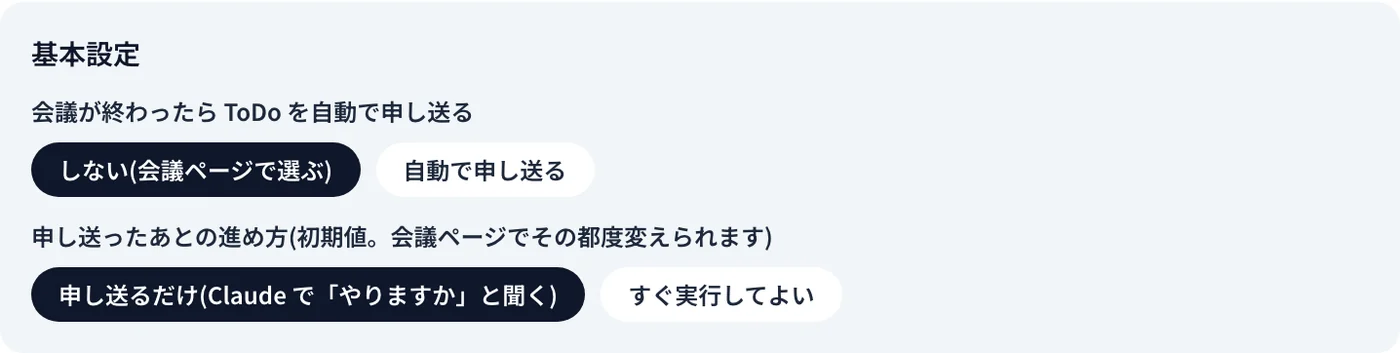
- TaskSymphony の「連携」で「会議が終わったら ToDo を自動で申し送る」を「自動で申し送る」にします。既定は「しない」で、その場合は会議ページでその都度申し送ります。
- 申し送ったあとの進め方と、Claude にどこまで任せるか(実行範囲)を選びます(下の表)。
- どの会議で動かすかを、すべての会議か、選んだコレクションの会議かで選びます。
| 設定 | 内容 |
|---|---|
| 申し送ったあとの進め方 | 「申し送るだけ(Claude で「やりますか」と聞く)」か、聞かずに進めるかを選びます。会議ページでその都度変えられます。 |
| 実行範囲: 下書きまで | メールや Slack は下書きまでにして、送信は人が確かめてから行うよう Claude に指示します。 |
| 実行範囲: 送信まで | メールや Slack の送信、予定の作成まで行うよう Claude に指示します。宛先や内容に迷うものは下書きにとどめるよう指示します。 |
ルーティンは、利用者自身の Claude のサブスクリプションの利用枠で動きます。同じ ToDo を同じルーティンへ重ねて申し送ることはありません。
安全のために決めていること
- 送り先は Anthropic のルーティンの URL に固定しています。任意の URL へは送りません。
- ルーティンに渡すのは会議と ToDo の事実だけです。何をするかは、ルーティンの指示文で決めます。
- 接続キーとルーティンの鍵は、画面に再表示しません。
- ルーティンは確認なしでコネクタを操作します。「下書きまで」「送信まで」は Claude への指示で、仕組みとして送信を止めるものではありません。
データの扱い
Claude が読むのは、接続した利用者が閲覧できる会議の記録だけです。TaskSymphony 側では、音声を保存せず、テキストだけを東京リージョンに保存します。詳しくはセキュリティとデータの取り扱いをご覧ください。
よくある質問
ブラウザ版の claude.ai からも接続できますか?
できます。Claude の「カスタマイズ → コネクタ」に TaskSymphony を追加し、「接続」からログインします。接続キーの発行や設定ファイルは要りません。
Claude が勝手にメールを送ることはありますか?
実行範囲を「送信まで」にした場合、Claude は送信まで行うよう指示されます。「下書きまで」では、送信は人が確かめてから行うよう指示します。どちらも Claude への指示であり、仕組みとして送信を止めるものではないので、任せる範囲は慎重に選んでください。
追加料金はかかりますか?
TaskSymphony 側の Claude 接続は、Free を含む全プランで使えます。ルーティンは、利用者の Claude のサブスクリプションの利用枠で動きます。
Claude 以外の AI からも使えますか?
TaskSymphony の MCP サーバーは Claude 向けに案内しています。MCP に対応した他のクライアントからの接続は、動作を確かめていません。
参考にした公式情報
- Claude ヘルプ: Get started with custom connectors using remote MCP
- Claude Code Docs: Connect Claude Code to tools via MCP
- Claude Code Docs: Routines
他社の製品の機能や条件は、各社の公式情報をもとに書いています。執筆後に変わることがあるため、最新の内容は各社の公式情報で確かめてください。
次の会議から、TaskSymphony で記録する
Free プランは ¥0 で、会議の書き起こし 月 5 件・議事録 月 2 件まで使えます。クレジットカードの登録は要りません。
この記事は TaskSymphony 編集部 が書いています。製品の仕様は執筆時点のもので、変わった場合は記事を直して更新日を書き換えます。記事の書き方は編集方針をご覧ください。誤りに気づいたときはお問い合わせからお知らせください。